
Скачать Vidmore Screen Recorder – Бесплатный, безопасный инструмент захвата экрана в высоком разрешении
Обзор
Vidmore Screen Recorder — это ориентированное на настольные компьютеры средство захвата экрана, разработанное компанией Vidmore для упрощения видеозаписи, захвата аудио и создания скриншотов в Windows и macOS. Программа предлагает чистый интерфейс в виде панели инструментов, позволяющий пользователям выбирать любую часть экрана, регулировать разрешение, включать наложения веб‑камеры и записывать несколько аудио‑источников — всё в высоком разрешении. Независимо от того, нужно ли вам создавать обучающие видео, захватывать игровой процесс или архивировать вебинар, Vidmore обеспечивает интуитивный рабочий процесс, сопоставимый с отраслевыми лидерами, такими как SnagIt и Jing. Бесплатная пробная версия позволяет изучить основные функции перед тем, как оформить подписку или единовременную покупку, а инструмент включает удобный менеджер предустановок для сохранения часто используемых конфигураций. Хотя отсутствует мобильный клиент, настольный опыт отполирован, безопасен и регулярно обновляется, что делает его надёжным выбором для преподавателей, маркетологов и обычных пользователей.
Ключевые функции и преимущества
- Запись видео во весь экран, в окне или в пользовательской области с разрешением до 4K.
- Отдельный аудиорекордер, поддерживающий системный звук, микрофон или оба одновременно.
- Встроенный инструмент скриншотов с базовой аннотацией (обрезка, текст, фигуры).
- Наложение веб‑камеры и режим «картинка в картинке» для записей с лицевой камерой.
- Поддержка нескольких мониторов с простым выбором дисплея.
- Менеджер предустановок для сохранения разрешения, частоты кадров и аудио‑настроек.
- Варианты экспорта в MP4, MOV, AVI, GIF и графические форматы (PNG, JPEG).
- Встроенное обрезание видео и базовое редактирование без выхода из приложения.
- Безопасное, зашифрованное хранение записанных файлов на локальных дисках.
- Регулярные обновления и оперативная поддержка клиентов.
Эти функции превращаются в реальные преимущества: создатели могут производить профессионально выглядящие видео без сторонних редакторов, компании могут быстро создавать учебные материалы, а любой пользователь может захватывать мимолетные моменты на экране одним щелчком. Система предустановок экономит время при повторяющихся задачах, а наложение веб‑камеры придаёт презентациям личный штрих. Поскольку Vidmore записывает в безсжатом или высококачественном сжатом формате, результат остаётся чётким даже после множества правок. Наличие как видеорекордера, так и аудиорекордера позволяет захватывать аудиопоток живого вебинара без визуального шума, что идеально подходит для подкастов или транскрипций.
Безопасность — ещё один сильный аспект. Vidmore сохраняет записи локально, избегая проблем конфиденциальности, связанных с облаком, а установочный пакет подписан и проверен на наличие вредоносного ПО. Программа также учитывает ресурсы системы, предлагая варианты аппаратного ускорения, которые снижают нагрузку на процессор во время длительных записей. В целом набор функций сочетает мощность и простоту, удовлетворяя как новичков, так и опытных продюсеров.
Установка, использование и совместимость
Запустить Vidmore Screen Recorder просто. Скачайте установщик с официального сайта Vidmore — выберите версию для Windows или macOS, соответствующую вашей операционной системе. Установщик подписан, что гарантирует безопасную загрузку без рекламного ПО. После запуска файла .exe (Windows) или .dmg (macOS) следуйте подсказкам на экране: примите лицензионное соглашение, выберите папку установки и нажмите «Установить». Процесс завершается менее чем за две минуты на большинстве современных компьютеров.
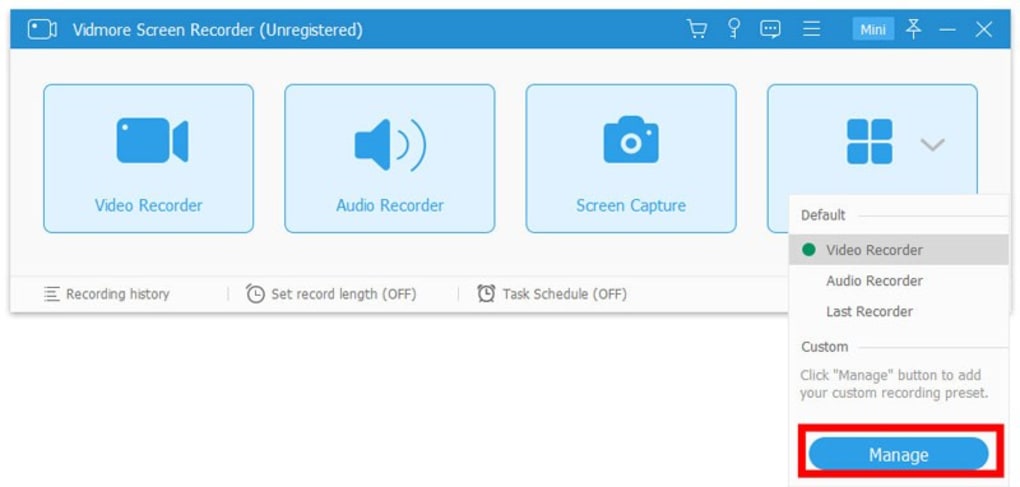
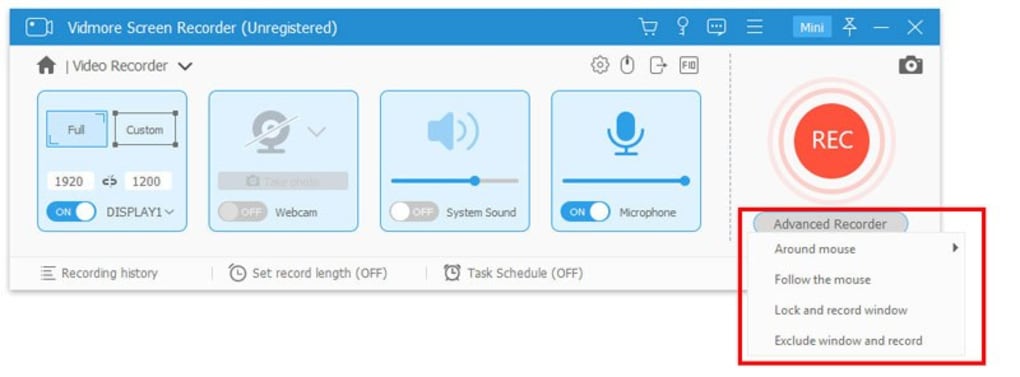
После установки запустите приложение через ярлык на рабочем столе или меню Пуск. На главной панели инструментов отображаются четыре значка: видеорекордер, аудиорекордер, захват экрана и предустановки. Чтобы записать видео, нажмите значок видеорекордера, затем выберите «Полный экран», «Окно» или «Пользовательская область». Настройте разрешение, частоту кадров и при желании включите веб‑камеру. Нажмите красную кнопку «Запись», чтобы начать; небольшая плавающая панель управления позволяет приостановить, возобновить или остановить захват. Записи только аудио следуют аналогичному процессу: выберите источник аудио (система, микрофон или оба), установите уровни усиления и начните запись.
Для скриншотов нажмите значок захвата экрана, перетащите курсор, чтобы выбрать область, и отпустите для захвата. Появится панель аннотаций с инструментами текста, стрелок и фигур. Сохраните изображение в формате PNG или JPEG, либо скопируйте его в буфер обмена для мгновенной вставки.
Vidmore Screen Recorder совместим с Windows 10/11 (64‑бит) и macOS 10.15 Catalina или более поздними версиями. Он работает плавно на компьютерах с минимум 4 ГБ ОЗУ и двухъядерным процессором, хотя более мощные характеристики улучшают производительность при записях в 4K. Программа поддерживает как Intel, так и Apple Silicon Mac, автоматически выбирая соответствующий движок рендеринга.
После каждой записи вы можете открыть встроенную библиотеку для обрезки клипов, добавления простых переходов или экспорта напрямую в нужный вам формат. Программа также интегрируется с популярными видеоплатформами; загрузка в один клик на YouTube или Vimeo доступна пользователям с активным интернет‑соединением. Наконец, не забывайте регулярно проверять наличие обновлений — Vidmore выпускает патчи, улучшающие поддержку кодеков и устраняющие уязвимости, поддерживая вашу установку актуальной и безопасной.
Плюсы, минусы, FAQ и заключение
Плюсы
- Интуитивный интерфейс, не требующий практически никакой кривой обучения.
- Запись в высоком разрешении с наложением веб‑камеры.
- Отдельный аудиорекордер для гибкого захвата звука.
- Встроенный базовый редактор устраняет необходимость в сторонних инструментах.
- Безопасное локальное хранение и регулярные обновления программы.
Минусы
- Отсутствие нативного мобильного приложения для iOS или Android.
- Отсутствие продвинутых функций редактирования (многодорожечная шкала, эффекты).
- Бесплатная пробная версия добавляет водяной знак к экспортированным видео.
- Ценообразование ориентировано на подписку, что может отпугнуть разовых покупателей.
Часто задаваемые вопросы
Может ли Vidmore Screen Recorder захватывать несколько мониторов одновременно?
Да. Видеорекордер позволяет выбрать, какой монитор захватывать, и вы можете переключаться между ними в ходе сеанса. Однако одновременный захват двух дисплеев в один файл не поддерживается.
Есть ли ограничение длительности записи в бесплатной пробной версии?
В пробной версии нет ограничения по времени, но каждое экспортированное видео содержит небольшой водяной знак. Неограниченная запись доступна после покупки лицензии.
Какие аудиоформаты поддерживает Vidmore?
Аудио записывается в формате WAV для без потерь, а при сохранении конечного видео может быть экспортировано как MP3 или AAC.
Могу ли я планировать записи на более позднее время?
Текущая настольная версия не включает функцию планирования. Пользователи должны запускать записи вручную.
Совместимо ли программное обеспечение с игровыми консолями через карты захвата?
Vidmore может записывать видеопоток с карты захвата, которая отображается как обычный дисплей на вашем ПК, поэтому игровой процесс с консоли можно захватить, если карта распознаётся Windows или macOS.
Заключение и призыв к действию
Vidmore Screen Recorder предлагает надёжное сочетание простоты использования, вывода в высоком разрешении и необходимых инструментов редактирования, что делает его сильным конкурентом на рынке настольных средств захвата экрана. Хотя отсутствие мобильной версии и продвинутых возможностей редактирования не позволяют ему быть универсальным решением, безопасные записи без водяных знаков после покупки и отзывчивая служба поддержки обеспечивают отличную ценность для преподавателей, маркетологов и обычных создателей. Если вы ищете надёжный, доступный инструмент, позволяющий записывать видео, захватывать аудио и делать скриншоты без крутого порога обучения, Vidmore стоит попробовать. Скачайте бесплатную пробную версию сегодня, изучите менеджер предустановок и решите, подходит ли набор функций вашему рабочему процессу. Обновите до полной лицензии для непрерывной записи без водяных знаков и наслаждайтесь постоянными обновлениями, которые делают программу безопасной и совместимой с последними операционными системами.







